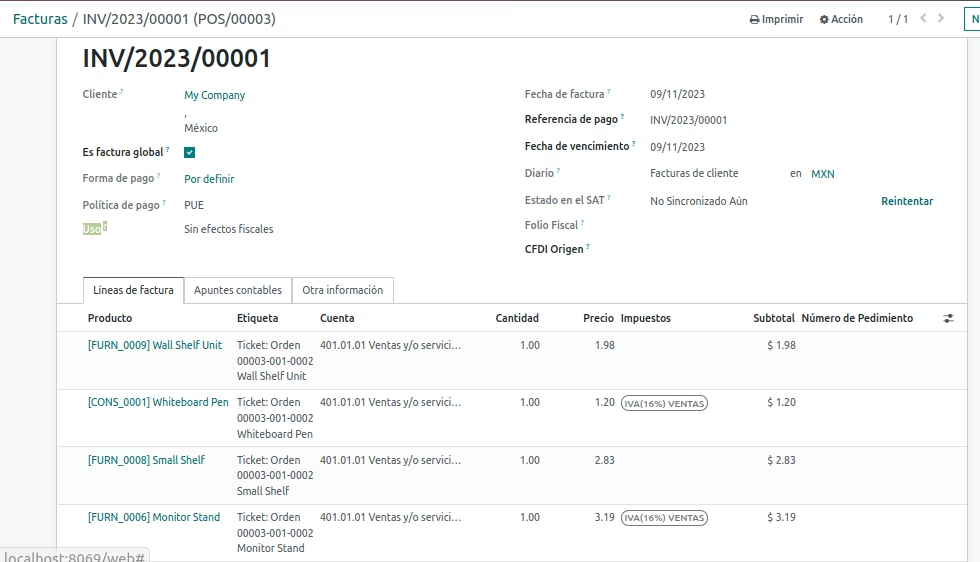
This module enables the creation of a consolidated global invoice in for Point of Sale (POS) sessions, combining all non-billed sales orders into a single invoice addressed to a general public customer. It simplifies invoicing workflows, ensures compliance with Mexican POS invoicing requirements, and supports efficient session closing processes. Ideal for businesses needing aggregated session billing, this module enhances invoice management.
Consolidate all non-invoiced POS orders from a session into a single global invoice.
Specify a generic customer (e.g., “General Public”) for global invoicing.
Choose between automatic or manual invoice creation when closing sessions.
Set the journal for the global invoice and define invoicing periodicity.
Activate the global invoice option directly within POS session settings.
Speeds up billing by combining multiple sales into one invoice.
Reduces manual invoicing steps for high-volume POS operations.
Ensures consistent invoicing for public or unspecified customers.
Offers flexibility with manual or automated invoice generation.
Enhances compliance with local invoicing practices.
Este módulo permite la creación de factura global de una sesión en un PDV . La factura global se crea con todos las ordenes de ventas no facturadas a un cliente en especifico ejemplo Público General
- description:
-
Para la configuración de pos global invoice debes realizar los siguientes pasos

-
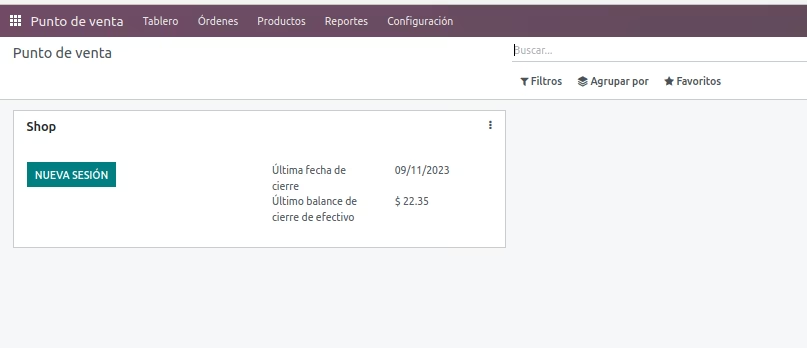
Paso uno : Abrimos la app de punto de venta como hace referencia la imagen 1.1
-
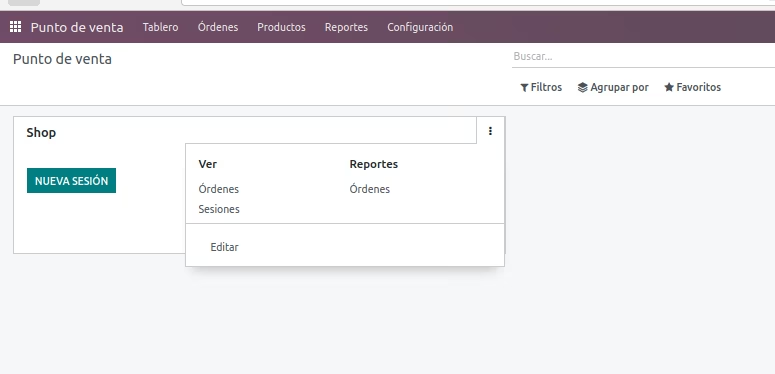
Paso dos : Dentro de la app podemos visualizar las tiendas o bodegas y nos encontramos del lado derecho tres puntitos que nos da un mini menú de opciones que son ver,órdenes,sesiones,reporte,editar. elegimos editar y nos llevara para otro menú
-
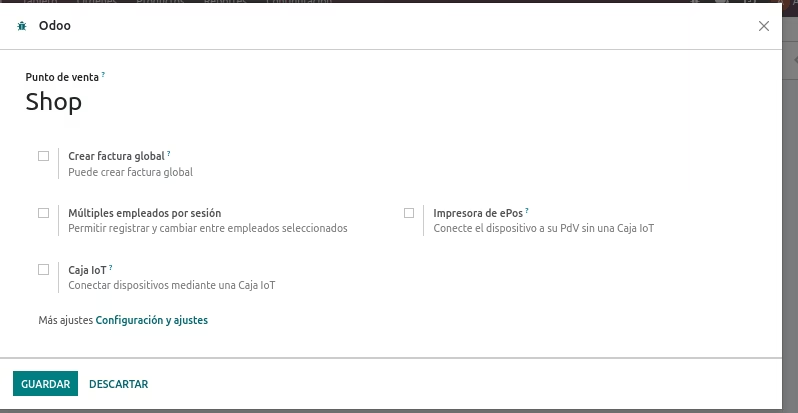
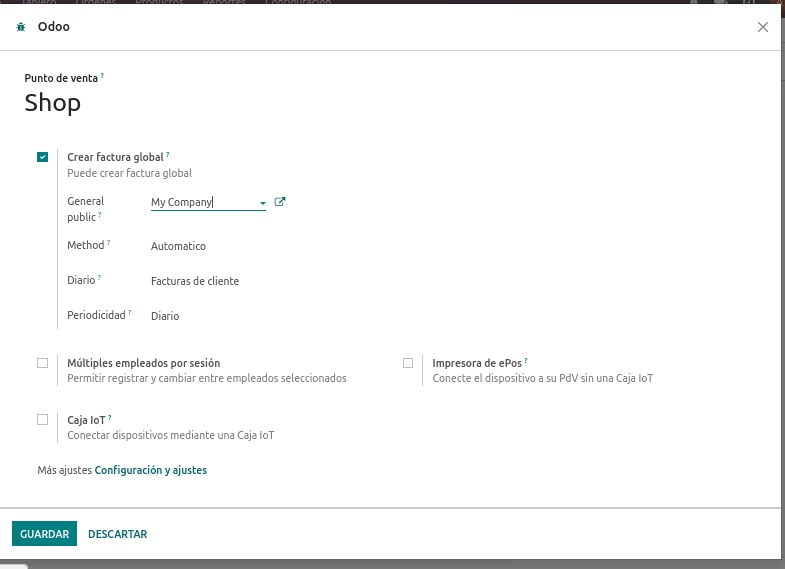
Paso tres : Aquí podemos ver las siguientes opciones crear la factura global,múltiple empleado por sesión,caja lot,impresora de epos. activamos el check crear factura global
-
Paso cuatro : Una vez activado el check veremos las siguientes preguntas. . General public (Cliente al que va dirigida la factura) . Method (Manual o Automático) . Manual (Creas manualmente la factura global) . Automático (Al cerrar sesion se crea en automático la factura) . Diario (Al que va dirigida la factura) . Periodicidad (Apartado de periodicidad en el xml que desean que lleva al timbrar)
-
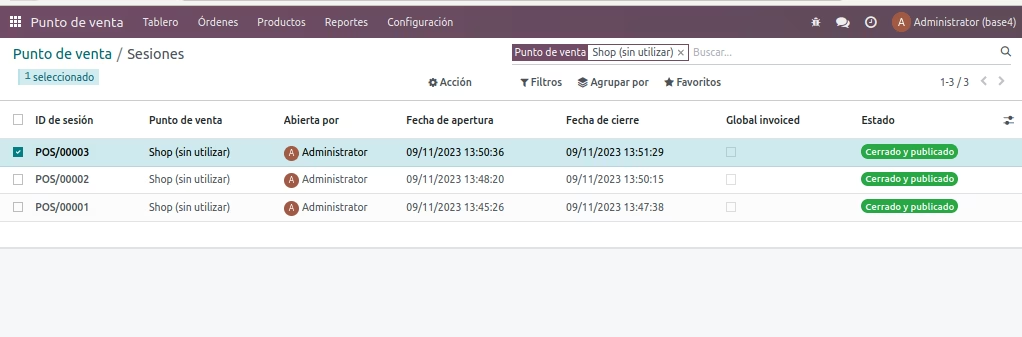
Paso cinco : Abrimos el apartado se sesiones elegimos una para que nos de el boton de accion es prioridad estar en vista lista
-
1.1 Tienda en app punto de venta
-
1.2 selecione editar de este menu
-
1.3 veremos estos
-
1.4 Activa la opcion crear factura global y le damos guardar
-
1.5 sesiones podemos elegir una o varias
-
1.6 Accion crear factura global